 LectureOS
01 / CAPTURE聽見當下。
聽見當下。
也留住每個重點。
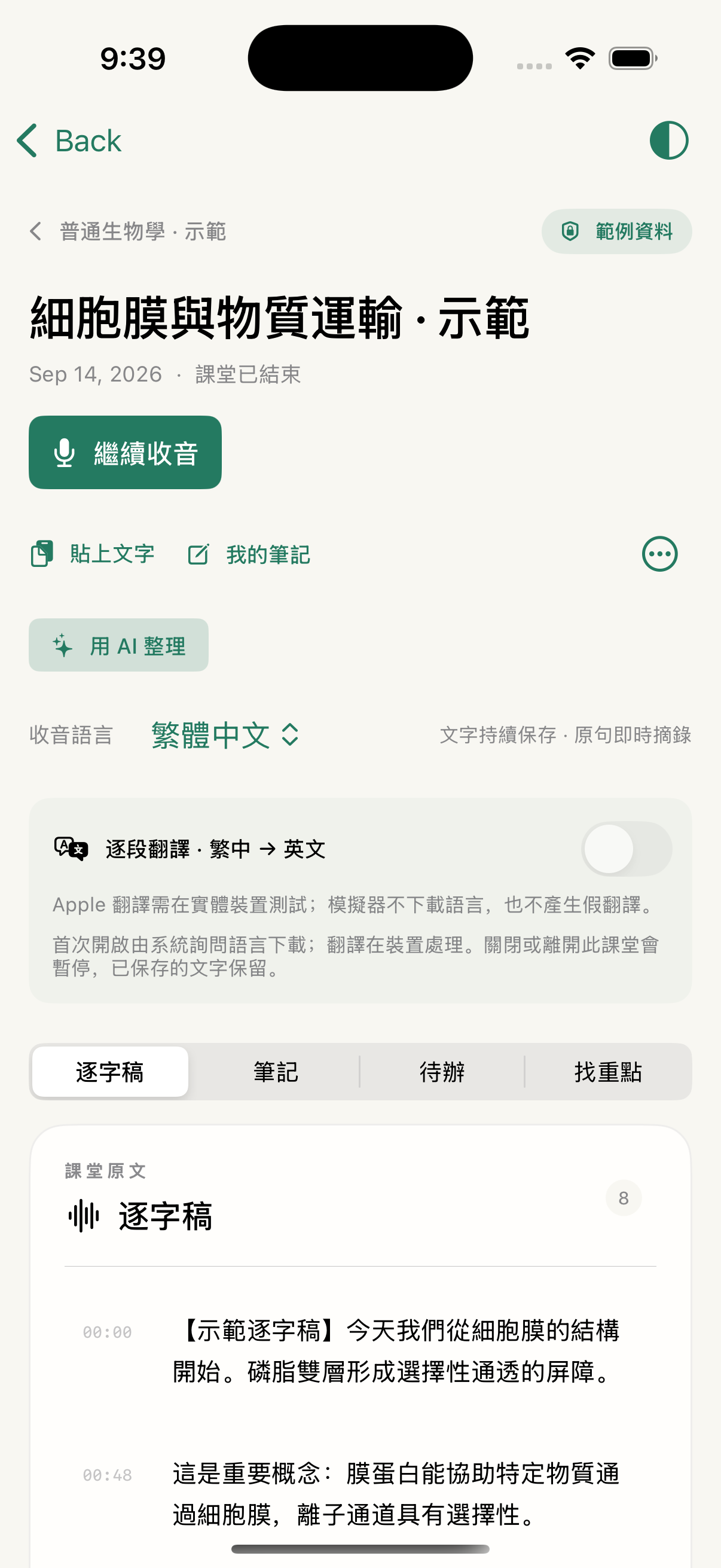
原話逐漸成形,筆記也跟著更新。
不用等到下課,才開始整理。
- 原文持續保存,不必一直按儲存
- 重點與提問,自動標記來源
- 選用逐段英中翻譯,保留原文對照
A LITTLE MORE PRESENT.
聽懂當下,也記得之後。
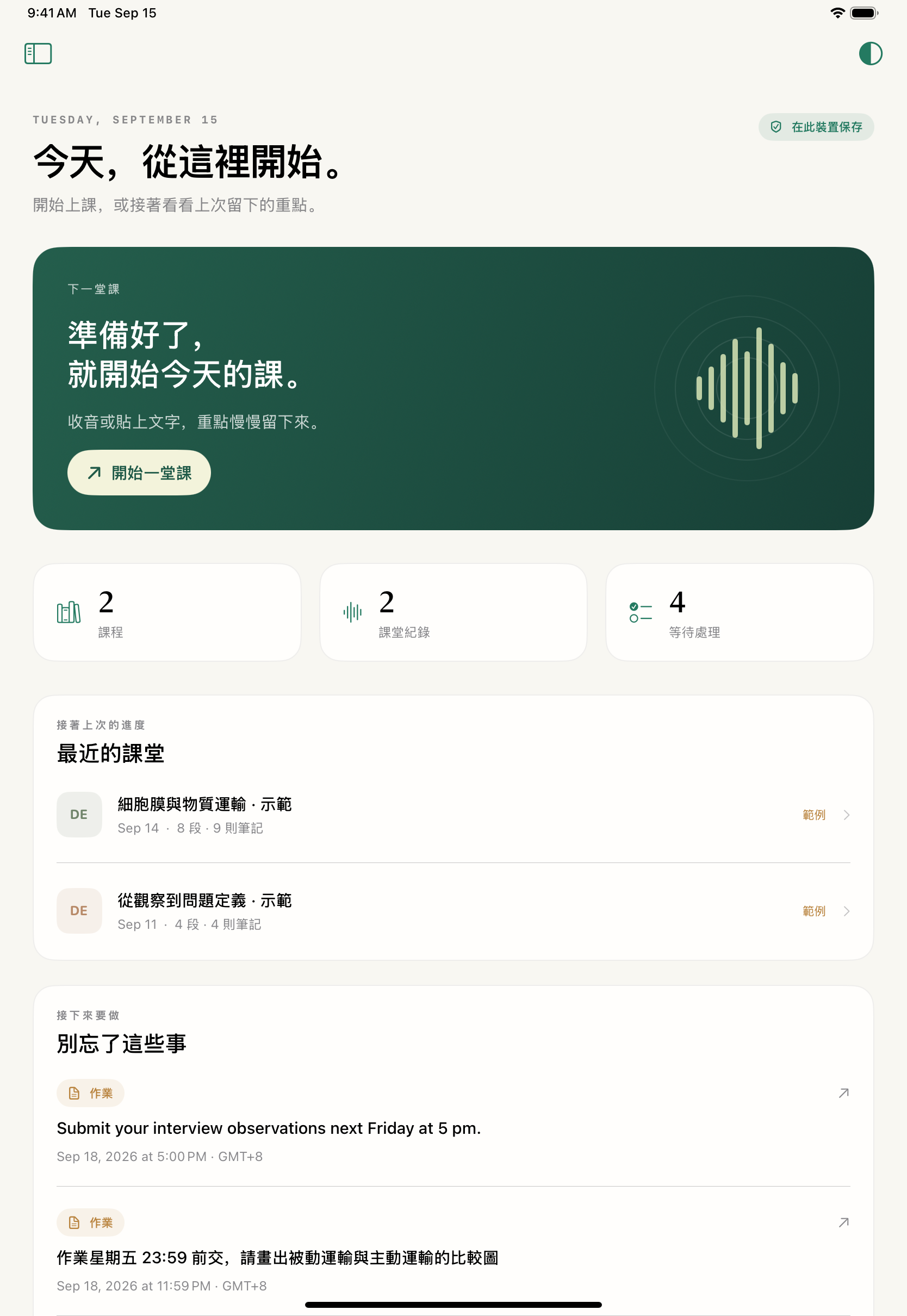
把逐字稿、來源筆記與下一步,
放進一個安靜、順手的課堂空間。
FROM CLASS TO CLARITY
不必在好幾個視窗之間來回。
開始、記錄、整理,順著你的節奏。
原話逐漸成形,筆記也跟著更新。
不用等到下課,才開始整理。
保留原文來源,核對待辦與日期,再匯出 PDF 或 Markdown。需要語意整理時,可在資源足夠的裝置上使用 Gemma 4,或交給自己的運算電腦。
配對檔帶入連線設定,確認後就能使用電腦的模型。課程搬移先預覽,再合併。
設定運算電腦基本整理使用規則摘錄與來源檢索。選用本機 Gemma 4 需另下載模型、通過短文測試;也可連接自己的 Ollama 電腦。原始錄音不保存。
A THOUGHT, KEPT WITH CONTEXT.
先留下老師的原話,再回看它的意思。
不確定的地方,永遠有來源可以核對。
可切換的流程示意,不會開啟麥克風。
逐段翻譯需 iOS/iPadOS 18 或 macOS 15,以及可用的系統語言資源。
02:55
Remember this: the cell membrane is selectively permeable.
辨識修正會更新同一段,筆記隨之更新。
Remember this: the cell membrane is selectively permeable.↖ 原文來源 · 02:55
先做原句摘錄;需要 AI 摘要時,再按下整理。
Remember this: the cell membrane is selectively permeable.
請記住:細胞膜具有選擇性通透性。
逐段翻譯完成後保存,也能一起匯出。
A SIMPLE START
這裡有正確的下載檔,也有接下來的每一步。
LectureOS 0.4.0 Preview · 預覽版
前往官方網站安裝 Sideloadly,並依網站提示準備桌面版 iTunes 與 iCloud。Microsoft Store 版本不適用這個流程。
開啟 Sideloadly 官網 ↗用 USB 連接 iPhone 或 iPad,解鎖裝置並選「信任」。在 Sideloadly 的裝置選單中,確認選到自己的裝置。
將 LectureOS-iOS-Sideloadly.ipa 拖進 Sideloadly。在 Sideloadly 內輸入自己的 Apple ID,按 Start,依提示完成登入驗證。
不需要 JIT、越獄或注入外掛。這個網站不會要求你的 Apple 帳號、密碼或驗證碼。
依系統提示到「設定 → 隱私權與安全性 → 開發者模式」,開啟、重新啟動並再次確認;若出現開發者信任提示,再到「一般 → VPN 與裝置管理」信任自己的開發者項目。
Apple 開發者模式說明 ↗可使用 Sideloadly 自動續簽;電腦需開機、背景助手需運作,裝置需透過 USB 或已設定的 Wi-Fi 可連到。續簽前保留相同帳號與 App 身分,刪除 App 前先匯出課程備份。
IPA 結構與實體 iOS 執行檔已驗證;尚未在實體裝置完成 Sideloadly 登入、簽署與安裝測試。安裝限制以 Apple 帳號及 Sideloadly 當前回應為準。
打開下載檔,把 LectureOS 拖進「應用程式」。目前的原生 Mac 下載包適用 Apple Silicon,不是 Intel Mac 版本。
先看看收音狀態和可用容量。想在這台 Mac 整理文字,可在 App「裝置 → 這部裝置的 AI」查看資源;也可切換上方「運算電腦」設定助手。
Windows 10 22H2 以上,雙擊 Start-LectureOS.cmd;設定助手會在這台電腦的瀏覽器開啟。保留啟動視窗運作。
在「為這台電腦選一個方案」查看 CPU、記憶體與可偵測的 GPU。保留「LectureOS 專屬環境(建議)」,選方案、核對程式與模型下載量和磁碟需求,勾選確認,再按「安裝選定方案」。
進度可見,也能取消。既有 Ollama 可從進階選項使用,助手不卸載原有環境;此處的模型保存在電腦。
選擇「已安裝模型」、名稱與私人 Wi-Fi 位址,按「儲存並啟用這台裝置」,再下載配對檔或複製配對碼。用 AirDrop、USB 或自己的檔案服務帶到 Apple 裝置;配對檔含金鑰,只分享給自己的裝置。
在 App 的「裝置 → 匯入配對檔」核對名稱、位址與指紋,確認連線。回到課堂按「用 AI 整理」,選用電腦時確認要傳送的摘錄,再執行。
校園或訪客 Wi-Fi 可能隔離裝置。遇到找不到電腦,先換自己的私人 Wi-Fi 或熱點,再檢查本機網路權限。換網路後重新取得配對檔。
管理容量時,模型與專屬 Ollama 分開移除;移除程式預設保留模型,既有 Ollama 不受影響。完整管理步驟 ↗
YOU'RE READY
完成首次設定,把注意力留給課堂。免費帳號記得定期續簽。
完成三步導覽,只填課名,就能開始一堂課。
開始收音時才要求權限。語音資源不可用,先用逐字稿也可以。
回看有來源的筆記,確認待辦日期,匯出 PDF 或 Markdown。
NO GUESSWORK
App 顯示實際檔案用量與剩餘空間。
這裡先幫你估一學期的文字資料。
解壓後會更大。Ollama 程式、AI 模型、系統語音資源、PDF 與備份另計;基本模式不保存原始錄音。
逐字稿、筆記與工作區資料的規劃範圍
與 App 相同的文字規劃公式:每分鐘 100–220 個口語單位、每單位 4–8 bytes;計入 2–4 倍文字與每分鐘 3 段中繼資料,每堂再加 2–8 KiB。實際用量以 App 量測為準。
保留上一版完整備份時,再預留約一倍空間。匯入備份時,合併後工作區上限為 20 MiB;此試算不是可匯入容量保證。
A FEW GOOD QUESTIONS
Sideloadly 官方支援免費或付費 Apple ID。免費帳號通常需每 7 天續簽,且同時側載 App 數量有限;請看 官方最新說明。我們尚未代你完成實機簽署,也不會在網站收集 Apple 帳密。
先把裝置連回電腦,使用相同 Apple ID 與 App 身分在 Sideloadly 續簽。不要先刪除 App,以免失去本機課程。平時可在 LectureOS 匯出備份;Wi-Fi 自動續簽需要先用 USB 設定,且電腦與背景助手持續可用。
檢查麥克風與語音權限,以及所選語言是否支援裝置端辨識。系統語音資源不可用時,LectureOS 不會自動改送雲端;可先貼上或匯入逐字稿。真實教室的中英混合收音、耗電與辨識品質仍需實機測試。
連線提供按需的模型運算。課程搬移則在「裝置」匯出備份,帶到另一部 Apple 裝置後預覽、合併;本機修改保留。這一版沒有自動雙向同步,也沒有 Android 課堂 App。
本機 Gemma 4 在資源檢查與短文測試通過後,處理這部 Apple 裝置的文字;電腦模型由另外安裝的專屬 Ollama 提供算力。基本功能不需要兩者。先看 本機 AI 的容量與裝置條件,再決定是否下載。
請以 對應版本的發布紀錄查看建置與測試結果。模型頁的自我測試是該裝置的短文結果;實機 Sideloadly 安裝、90 分鐘模型與語音並行、教室辨識、耗電與摘要品質仍需實測。
LESS FRICTION. MORE FOCUS.
LectureOS 0.4.0 Preview